変更履歴
- Rev. 0.7 : 2026年04月30日
- 新規作成
1 はじめに
本記事はRHEL 10におけるSSHサーバーの設定について、備忘録としてまとめたものです。
OSの入れ換えの度に、SSHサーバーを再度設定するわけですが、
今まで参考にしていたページが無くなってしまっていたりします。
ですので、このメモを残しておくことにしました。
2 RHELにおけるOpenSSHの設定
RHELでのSSHサーバー設定は、“/etc/ssh/sshd_config”ファイルを編集して
セキュリティと利便性を制御する設定を行います。
rootログインの禁止(PermitRootLogin)、パスワード認証の無効化(PasswordAuthentication)、
ポート番号の変更(Port)などの設定を行います。
2.1 OpenSSHのインストール確認
RHELでは通常デフォルトでOpenSSHがインストールされていますが、 次のコマンドでインストール状況を確認できます。
新バージョンに更新する、あるいはSSHクライアントとともに再インストールする場合は、
次のコマンドで行います。
2.2 サービスの起動・自動起動設定
sshdサービスを起動する、および自動起動を有効にするには、次のコマンドを実行します。
# systemctl enable sshd
sshdサービスの状態確認は、次のコマンドで行えます。
2.3 設定ファイルの編集
2.3.1 設定ファイルパス
OpenSSHサーバー設定ファイルは、下に示すパスのファイルです。
2.3.2 設定項目
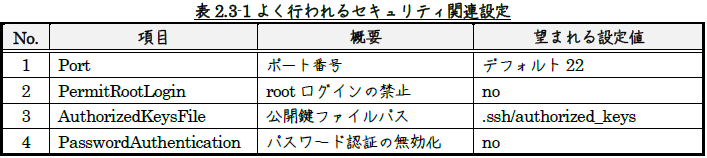
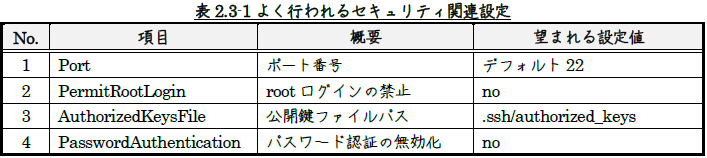
最低限設定すべきセキュリティ関連設定を、表2.3-1に示します。
- 【1. Port】
-
SSHのウェルノウンポートは22番です。
22番ポートのまま使用すると無差別攻撃の的になりますので、変更しておくことが望まれます。
- 【2. PermitRootLogin】
-
SSHで直接Rootユーザとしてログインできる状態になっているのはセキュリティ上、
望ましいことではありません。
SSH接続では、Rootユーザとしてログインすることができないように設定します。
– #PermitRootLogin prohibit-password
+ PermitRootLogin no
- 【3. AuthorizedKeysFile】
-
公開鍵認証を行う際の公開鍵ファイルのパスを指定します。
このパスは変更することができますが、
特に支障がなければデフォルトのままにしておくのが良いでしょう。
AuthorizedKeysFile .ssh/authorized_keys
- 【4. PasswordAuthentication】
-
パスワードによるログインを許可していると、総当たり攻撃の的になります。
SSHでログインする方法を公開鍵認証のみに絞り、パスワードによるログインを無効化することで 総当たり攻撃を抑えることができます。– #PasswordAuthentication yes
+ PasswordAuthentication no
3 公開鍵認証
「公開鍵認証」とは、「公開鍵」と「秘密鍵」という2種類の鍵のペア(キーペア)を用いて
認証を行う方式です。
サーバーにログインするユーザーは、事前に自分用のキーペアを作成し、
そのうち公開鍵をサーバーに登録し、秘密鍵は自分のPC内に保管しておきます。
鍵ペアは、目的のユーザーにログインし、 下に示すように“ssh-keygen”コマンドを実行することで作成します。
“~/.ssh/id_rsa(秘密鍵)”と、“~/.ssh/id_rsa.pub(公開鍵)”が生成されます。
“~/.ssh/id_rsa”は、SSHクライアント側で使用します。
“~/.ssh/id_rsa.pub”は、
sshd_configの“AuthorizedKeysFile”で定められた“.ssh/authorized_keys”にリネームし、
ファイルパーミッションを変更します。
$ mv id_rsa.pub authorized_keys
$ chmod 600 authorized_keys
“ssh-keygen”コマンドの書式、オプションについては、次のページでご確認ください。
4 Windows PowerShellにおけるSSHクライアントの設定
次のページに、Windows PowerShellにおけるSSHクライアントの設定を示しています。
【PowerShell SSH】Windows PowerShellから秘密鍵を使うSSHの起動
| すたっくおーばーふろー
以上
本記事の元となっているWordで作成したPDFを
ページ最後に貼り付けました。
少しでも役に立てていただければ、うれしく思います。
このPDFファイルは、自由に配布されてもかまいません。
ただし、再配布の際には、
入手元と著者名は明らかにしてください。
なお、上のPDFファイルの内容、また本文中の記述に、
誤字や脱字、誤った内容の記述など見つかりましたら、
下に示すフォームでご連絡いただければ幸いです。
コメント