変更履歴
- Rev. 0.7 : 2026年05月21日
- 新規作成
1 はじめに
本記事は、RHEL 10における、
“PHP OPcache”
のインストールと設定について
備忘録として残しておいたものです。
WordPressのプラグイン
“W3 Total Cache”
の設定に、”Opcode Cache”という項目があります。
PHPのOPcacheが有効になっていないと、この項目の設定はできません。
調べてみると、PHP OPcacheがインストールされていませんでした。
PHPの処理を高速にする方法の一つにバイトコード(オペコード)をキャッシュする、
いわゆるPHPアクセラレータを利用する方法があります。
そのPHPアクセラレータ機能を提供するのがOPcacheです。
2 OPcacheのインストール
私の環境下でのRHEL 10では、OSのインストール方法にもよるのでしょうが、
OPcacheはインストールされていませんでした。
それで、まずOPcacheのインストールから。
下に示すようにインストールします。
# dnf install php-opcache
3 設定
3.1 設定ファイルのパス
OPcacheの設定ファイルのパスは、下に示す通りです。
/etc/php.d/10-opcache.ini
3.2 主要な設定項目
ここでは最低限の設定項目を示します。
全ての設定項目は、下に示すページをご覧ください。
PHP: 序文 > 関数リファレンス > PHPの振る舞いの変更 > OPcache > インストール/設定
良好なパフォーマンスを得るために、一般的に推奨される設定は下に示す通りです。
(「推奨される php.ini の設定」から)
opcache.enable=1
opcache.enable_cli=1
opcache.memory_consumption=128
opcache.interned_strings_buffer=8
opcache.max_accelerated_files=4000
opcache.revalidate_freq=60
opcache.fast_shutdown=1
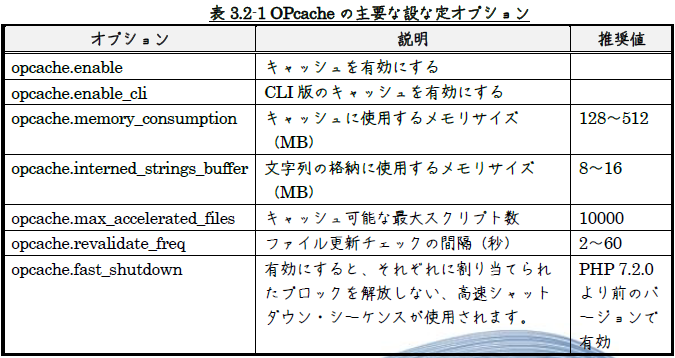
各オプションの意味用途を、表3.2-1に示します。
設定が完了したら、Webサーバーを再起動して設定を反映させます。
# systemctl restart httpd
3.3 OPcacheが有効かどうかを確認する
3.3.1 phpinfo()で確認する
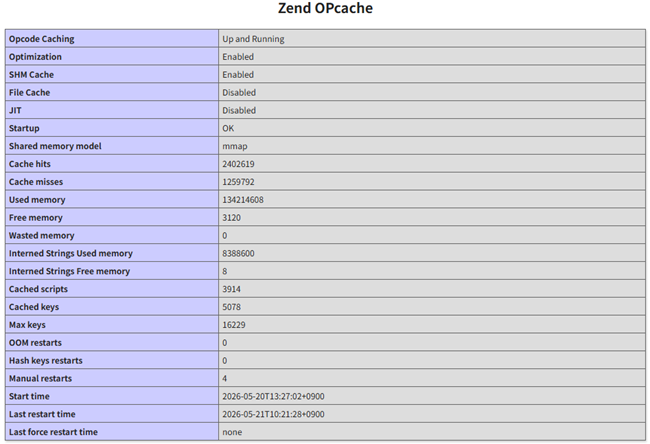
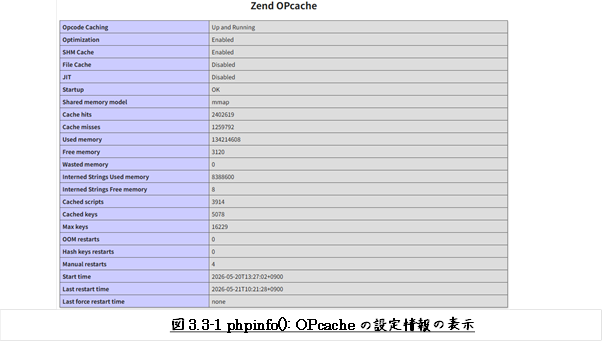
簡単な方法として、 “ phpinfo()”関数を利用する方法があります。。
以下に示す内容でファイル(例: info.php)を作成し、Webブラウザでアクセスします。
<?php
phpinfo();
表示されたページ内で、“opcache”や“Zend OPcache“と表示されたセクションを探します。
そこに、OPcacheに関する設定や情報が表示されていれば、有効になっています。
3.3.2 CLIで確認する
ターミナルで、以下のコマンドを実行する方法もあります。
# php -i | grep opcache
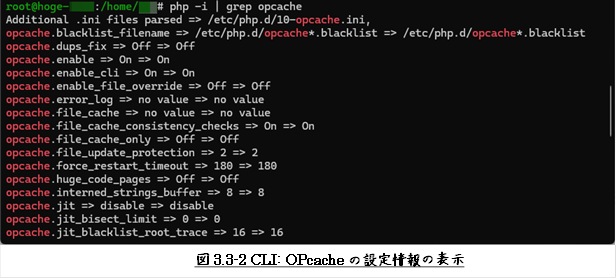
この出力にOPcache関連の設定が含まれていれば、OPcacheが有効ということです。
以上
本記事の元となっているWordで作成したPDFを
ページ最後に貼り付けました。
少しでも役に立てていただければ、うれしく思います。
このPDFファイルは、自由に配布されてもかまいません。
ただし、再配布の際には、
入手元と著者名は明らかにしてください。
なお、上のPDFファイルの内容、また本文中の記述に、
誤字や脱字、誤った内容の記述など見つかりましたら、
下に示すフォームでご連絡いただければ幸いです。
コメント