変更履歴
- Rev. 0.7 : 2026年04月07日
- 新規作成
1 はじめに
本記事は、
Windows上のVS CodeでLinuxのファイルをリモート編集する方法を、
備忘録として整理したものです。
VS Codeからのリモートサーバー接続は、一般ユーザーとして接続されます。
実際にリモート編集を行いたいのは、
“/etc”ディレクトリ下のコンフィグファイルなどroot権限が必要なファイルであることが
多いかと思います。
root権限が必要なファイルを直接編集できないのであれば、
VS Codeでリモート編集するまでもなく、
Sambaでの共有ファイルをローカルに編集するほうがずーっと良いかなと思っています。
ですので、文章量は少ないですが、root権限が必要なファイルを編集する方法を示すことが
本記事のメインのテーマとなります。
2 VS Codeの拡張機能“Remote SSH”
VS Codeのリモートファイル編集は、“Remote SSH”という拡張機能を利用します。
2.1 ssh_config
事前にPowerShell SSHの設定を行い接続できるようにしておいた方が、
理解しやすいのかもしれません。
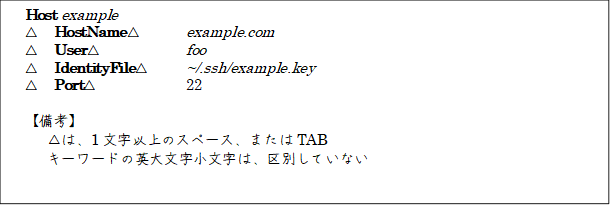
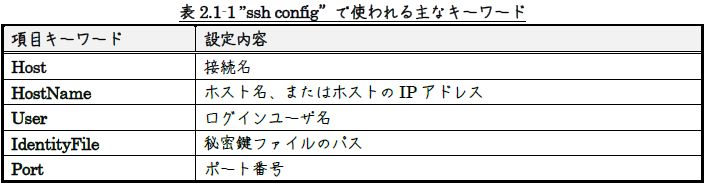
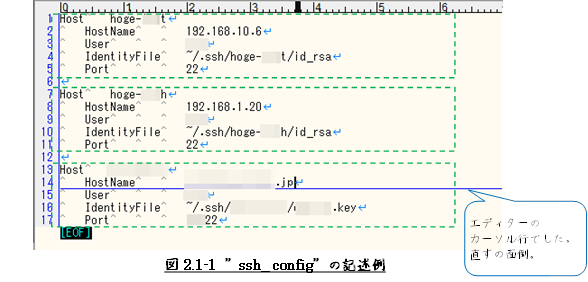
VS Code“Remote SSH”のConfigは、
7.X系のWindows PowerShell SSHの“ssh_config”と全く同じものを共有することができます。
既にPowerShell SSHのConfig設定が済んでいれば、
VS Code Remote SSHのConfig設定を再度行う必要はありません。
ちなみに、Windows 10/11標準搭載のPowerShellはバージョン5.1で、SSHは使えません。
ssh_configの詳しいことについては、次のページをご覧ください。
manページ - SSH_CONFIG
また、PowerShell SSHの使い方については、次のページをご覧いただければと思います。
【PowerShell SSH】Windows PowerShellから秘密鍵を使うSSHの起動
| すたっくおーばーふろー
2.1.1 ”ssh_config”のファイルパス
”ssh_config”設定ファイルのデフォルトのパスは、
Linuxと同様Windowsサインイン・アカウントの、
ホームパス直下の”.ssh”フォルダーの下で、ファイル名は”config”となっています。

2.2 拡張機能“Remote SSH”のインストール
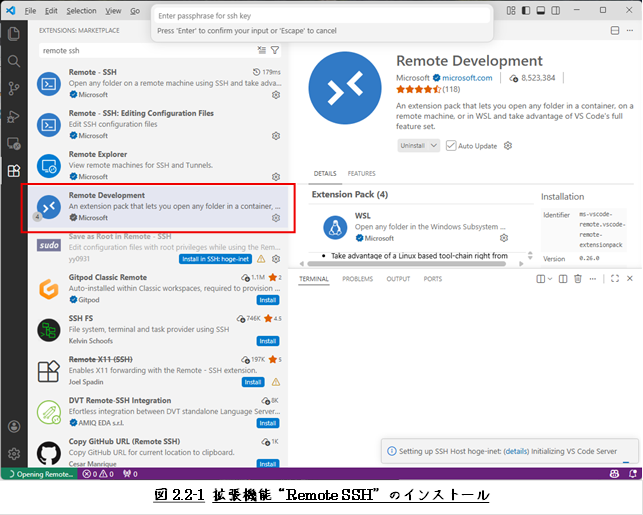
VS Code左側ペインの拡張機能アイコン(四角とひし形が4つ集まったアイコン)をクリックして、
“remote ssh”で検索します。
“remote ssh”関連の拡張機能が表示されます。
その中から“Remote Development”を選択してインストールします。
“Remote Development”は、いくつかの関連機能もパッケージングされていますので、
単独で選択して複数個インストールするよりも、良いかと思います。
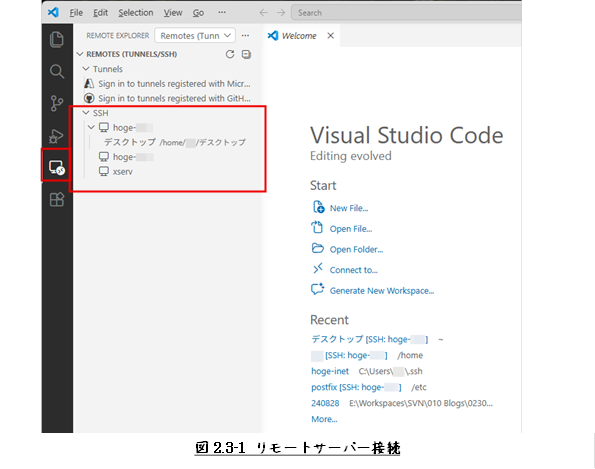


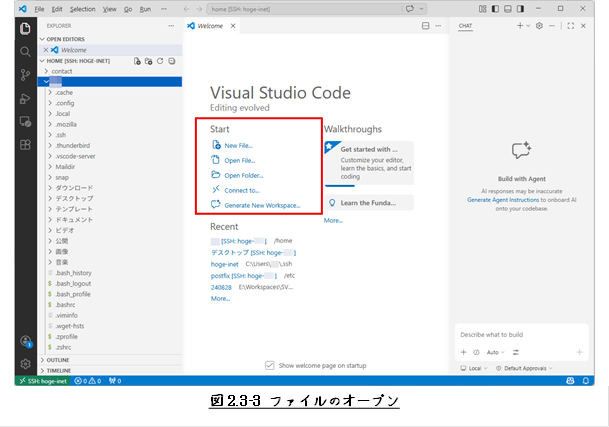
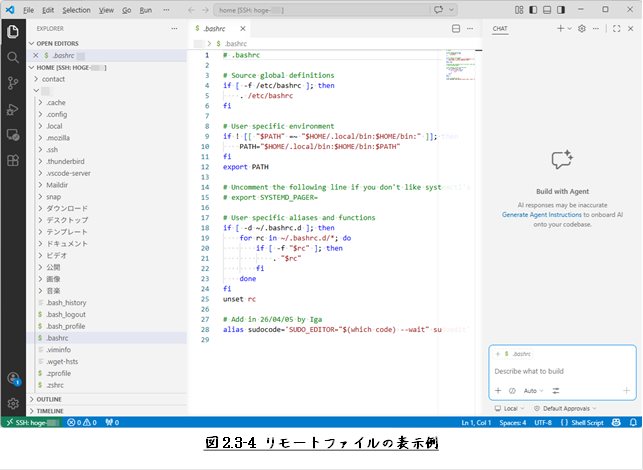
3 リモートファイルをroot権限で編集
VS CodeでリモートサーバーにSSH接続した場合、接続ユーザーは一般ユーザーになります。
ですので、たとえばroot権限が必要な“/etc”ディレクトリ下のコンフィグファイル等を
編集しようとしても編集することができません。
暫定的な解決方法として、下に示すような方法がWebに上げられています。
https://github.com/microsoft/vscode-remote-release/issues/1688#issuecomment-1708577380
ここで示されている方法は、Google GeminiなどのAIツールからでも知ることができます。
方法を要約すると、次のようになります。
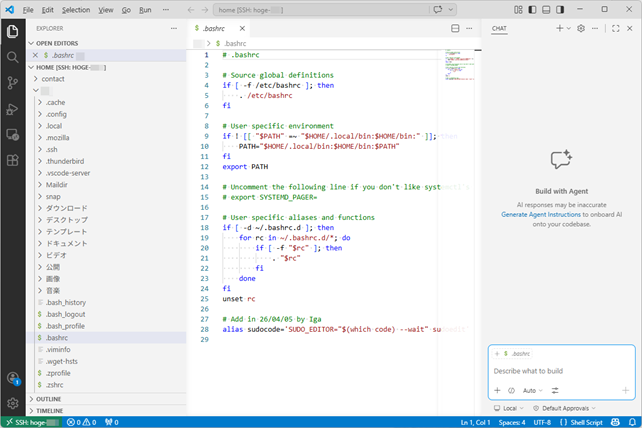
まず接続先サーバーの“~/.bashrc”、または“~/.bash_aliases”に次のエイリアスを追加し、
“source ~/.bashrc”で反映させます。
|
1 |
alias sudocode='SUDO_EDITOR="$(which code) --wait" sudoedit' |
VS CodeでリモートサーバにSSH接続したら、
たとえば“/etc/httpd/conf/httpd.conf”を編集するならば、
VS Codeのターミナルで次のようにコマンドを打ち込みます。
|
1 |
sudocode /etc/httpd/conf/httpd.conf |
ファイルが読み込まれる前に、“sudo”でのユーザーのパスワードが聞かれます。
接続ユーザーは、sudo実行権限を持つユーザーでなければなりません。
ユーザーにsudo実行権限を与える方法については、次のページをご覧ください。
【RHEL 10/sudo】RHEL 10でsudoを使えるようにする | すたっくおーばーふろー
以上
本記事の元となっているWordで作成したPDFを
ページ最後に貼り付けました。
少しでも役に立てていただければ、うれしく思います。
このPDFファイルは、自由に配布されてもかまいません。
ただし、再配布の際には、
入手元と著者名は明らかにしてください。
なお、上のPDFファイルの内容、また本文中の記述に、
誤字や脱字、誤った内容の記述など見つかりましたら、
下に示すフォームでご連絡いただければ幸いです。

コメント