変更履歴
- Rev. 0.7 : 2026年05月25日
- 新規作成
1 はじめに
本記事は、Linuxにおいてリモートでも利用できるターミナルファイルマネージャーを
リストアップしたものです。
導入する時の参考にするためにまとめました。
リモートのLinuxサーバーにログインしており、標準的なコマンドでファイルを操作するのは、
Windowsファイルエクスプローラーでの操作と比べると面倒なものです。
都度コマンド名やそのオプションパラメータを調べなくてはなりません。
サーバー本体にログインすればGUIベースのファイルマネージャーを使えるのかもしれませんが、
Linuxの場合リモートのターミナルから操作するのがメインです。
ふと、リモートのターミナルからでも使える、昔のMS-DOSの
FDや
FILMTNのような
ファイルマネージャーが使えないか調べてみたら、下に示すようにいくつか見つかりました。
① Midnight Commander(mc)
② FDclone
③ vifm
④ ranger
⑤ nnn
他にも、Yazi
というターミナルファイルマネージャーがあります。
これは、高機能、高性能のようです。
個人ベースではここまでの高機能は必要ないように思いますが、
サーバーへのアクセス利用状況によっては必要になってくるのかもしれません。
なお、本記事で示すターミナルファイルマネージャーのインストール対象のOSは、
RHEL 10です。
また、本記事で示している各種ターミナルファイルマネージャーのインストール方法は、
2026年05月時点のものです。
インストールに使用する際のパッケージマネージャーによっては、
本記事の内容とは異なっている場合があることを予めお断りしておきます。
2 EPELレポジトリの有効化
1章で示したうちの下に示すターミナルファイルマネージャーは、
標準リポジトリには含まれていないため、
インストールに際し前以って追加パッケージ群である
EPEL
を導入する必要があります。
③ vifm
④ ranger
⑤ nnn
EPELリポジトリがまだインストールされていない場合は、
以下のコマンドを実行して追加し有効化します(下に示す例は、RHEL 10の場合)。
# dnf install https://dl.fedoraproject.org/pub/epel/epel-release-latest-10.noarch.rpm
# crb enable
その他のRHELバージョンのEPEL導入については、次のページをご覧ください。
Extra Packages for Enterprise Linux (EPEL)
導入済みのEPELリポジトリ更新は、次のように行います。
# dnf update
3 Midnight Commander(mc)
Midnight Commanderの公式ページを、以下に示します。
3.1 Midnight Commander概要
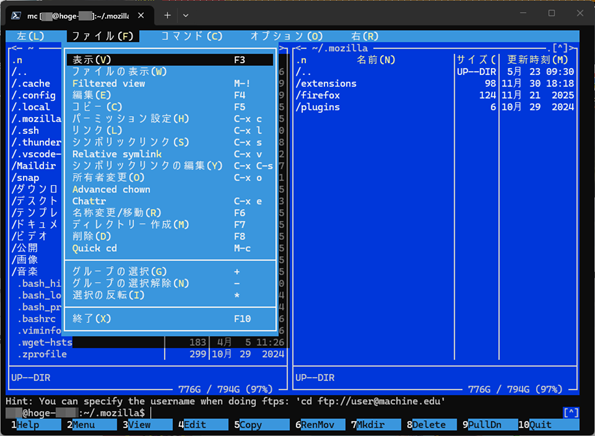
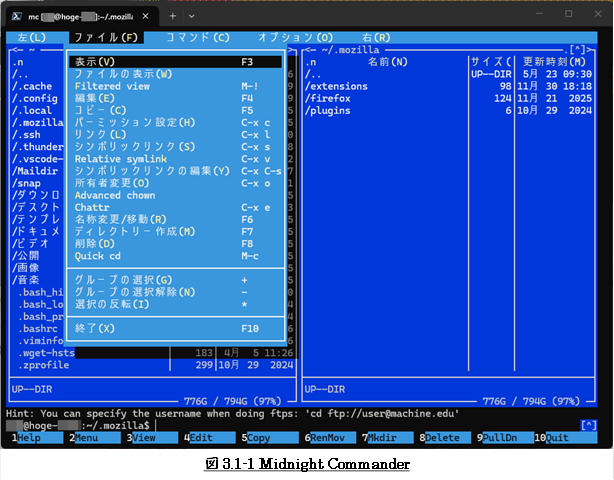
Midnight Commander(MC)は、
Linuxで最も知られたターミナルベースのファイルマネージャーツールのようです。
2026年05年のこの調査で、はじめて知りました。
MCは、非常に強力で、GUIのファイルマネージャーに匹敵する機能を備えています。
マウス操作にも対応しており、クリックによるメニュー操作やディレクトリー移動が可能です。
メニューがあるので、
初めて使う時キーコマンドを知らなくても、使えるのがとっても良いと思いました。
2ペイン表示、コピー、移動、名前変更、削除といった基本操作に加え、一括リネーム、
FTPサポート、カスタマイズ機能、Unicode対応、SSH経由のリモートアクセスなどを網羅して
います。
3.2 インストール
RHEL 10では、dnfコマンドで下に示すようにバイナリーをインストールすることができます。
# dnf install mc
4 FDclone
FDcloneの公式ページを、以下に示します。
4.1 FDclone概要
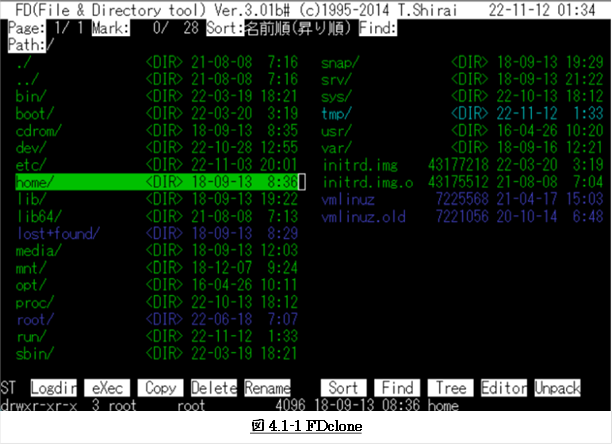
FDcloneは、Unix互換OSで動作するMS DOSで有名なファイルマネージャーFDの
クローンです。
コマンド操作が一般的だった時代にFDは、ファイルを視覚化して簡単なキーボード操作で
ファイル操作を可能にしたものです。
# FDと似たようなファイルマネージャーに、
FILMTMというツールがありました。
# わたしは、こちらの方を利用していました。
4.2 インストール
RHEL環境にFDcloneを導入するには、
ソースコードをダウンロードし、makeコマンドでコンパイルしてインストールします。
次のページを参考にされるとよいでしょう。
インストールは、以下に示す手順で行います。
1. 必要なパッケージのインストール
RHELのパッケージ管理システム(dnf、またはyum)を利用して、
コンパイルに必要なツールをインストールします。
# dnf groupinstall “Development Tools” -y
# dnf install ncurses-devel -y
2. ソースコードのダウンロードと展開
FDclone 公式サイトから
最新のソースアーカイブ(.tar.gz)をダウンロードして解凍します
(例は、2026年05月時点)。
# cd /usr/local/src
# wget http://www.unixusers.net/authors/VA012337/soft/fd/FD-3.01j.tar.gz
# tar zxvf FDclone-3.01j.tar.gz
3. ビルドとインストール
必要に応じて“machine.h”などを編集し、makeを実行してシステムにインストールします。
# cd FDclone-3.01j
# make
# make install
インストール先は、デフォルトで“/usr/local/bin/fd”になります。
インストール後、ターミナルで“fd”と入力すると起動します。
- 【補足: Rust製「fd-find」との競合について】
-
コマンドラインで高速な検索を行うツールとして人気のRust製コマンドfd(パッケージ名fd-find)と
コマンド名が競合するため、RHEL等で同時にインストールする場合は注意が必要です。
設定が重複するのを避けるため、~/.bashrc”などで以下のようにエイリアスを定義しておくと便利です。alias fdfind=”fd” # fd-find を呼び出す場合
alias fd=”fdclone” # FDclone を呼び出す場合
5 vifm
vifmの公式ページを、以下に示します。
5.1 vifm概要
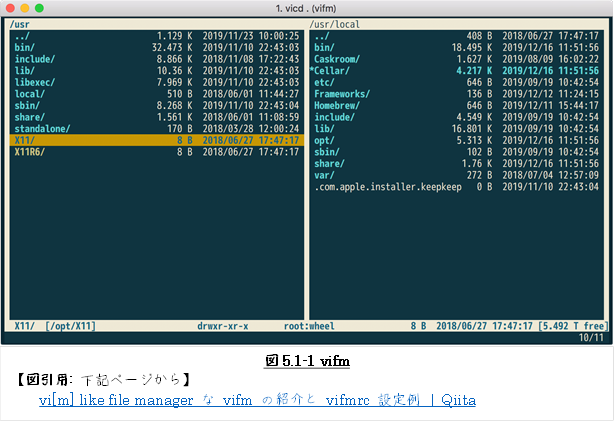
vifmは
curses
インターフェースを備えたファイルマネージャーです。
ファイルシステム内のオブジェクトを管理するためのvimライクな環境を提供し、
mutt
からいくつかの便利なアイデアを取り入れています。
viを使用している場合、
新しいコマンドを覚える必要なく、ファイルを完全にキーボードで操作できます。
5.2 インストール
vifmは標準リポジトリには含まれていないため、
追加パッケージ群であるEPELを導入する必要があります。
EPELの導入については、2章をご欄ください。
EPELが有効化された状態で、次のようにインストールを実行します。
# dnf install vifm
6 ranger
rangerの公式ページを、以下に示します。
6.1 ranger概要
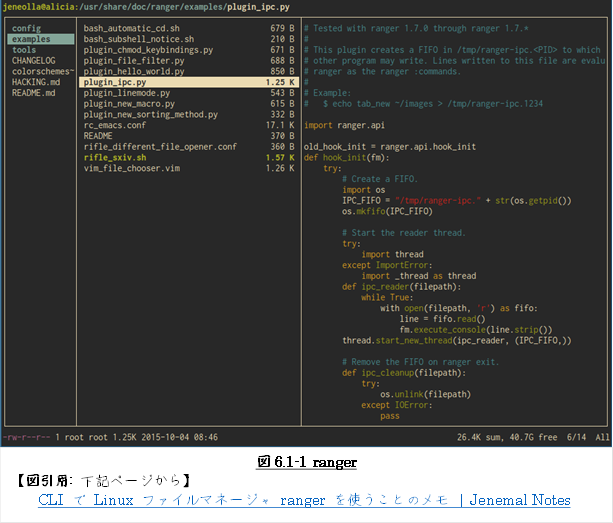
rangerはPythonで書かれたvifmに似た操作感のファイルマネージャーです。
vifmが2画面のファイルマネージャーなのに対して、
rangerは1つの画面に親ディレクトリと子ディレクトリの内容を表示していく方式を採用しています。
カーソルの動作やファイルのコピーペーストなどは、基本的にvimと同じ操作感で操作できます。
6.2 インストール
rangerは標準リポジトリには含まれていないため、
追加パッケージ群であるEPELを導入する必要があります。
EPELの導入については、2章をご欄ください。
EPELが有効化された状態で、次のようにインストールを実行します。
# dnf install -y ranger
7 nnn
nnnの公式ページを、以下に示します。
7.1 nnn概要
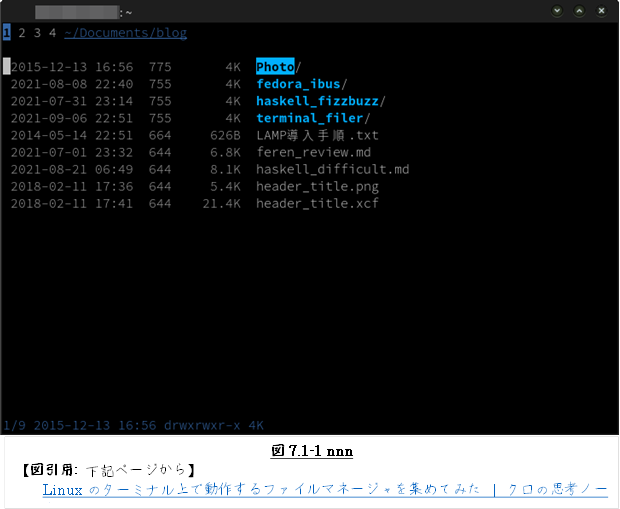
nnnはvimのキーバインドでファイルを操作できる、シンプルで軽量なファイルマネージャーです。
カーソル操作やファイルのコピーペーストがvimのキーバインドで行える点はrangerと変わりませんが、
比較的シンプルな作りになっておりキー操作を覚えるのも少なくて済みます。
キーバインドはrangerとは基本的なものを除き微妙に異なっているので、
ヘルプ画面を参考にしながら学習する必要があるとのことです(自分では触っていないので)。
7.2 インストール
nnnは標準リポジトリには含まれていないため、
追加パッケージ群であるEPELを導入する必要があります。
EPELの導入については、2章をご欄ください。
EPELが有効化された状態で、次のようにインストールを実行します。
# dnf install -y nnn
8 Yazi
Yaziの公式ページを、以下に示します。
8.1 Yazi概要
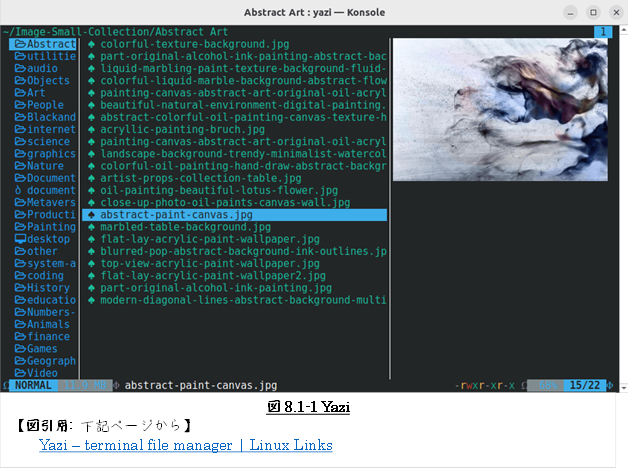
Yaziは、Rustで書かれた高速なターミナルファイルマネージャーです。
非同期I/Oをベースにした設計により、非常に高速なファイル操作が可能です。
従来のファイルマネージャーと比較して、以下の特徴があります。
- ・ 完全な非同期サポート
- すべてのI/O操作が非同期で、CPUタスクは複数のスレッドに分散
- ・ 強力な非同期タスクスケジューリング
- リアルタイムの進捗更新、タスクのキャンセル、内部タスクの優先順位付け
- ・ 複数の画像プロトコル対応
- Überzug++と Chafaの統合により、ほぼすべてのターミナルをサポート
- ・ コードハイライトと画像デコード
- プリロードメカニズムと組み合わせて、画像と通常ファイルの読み込みを高速化
- ・ 並行プラグインシステム
-
UIプラグイン、機能プラグイン、
カスタムプレビュー/プリロード/スポッター/フェッチャー - ・ データ配信サービス
- クライアント-サーバーアーキテクチャをベースに、 Luaベースのpub/subモデルを統合
8.2 インストール
RHELにYaziをインストールする最も簡単な方法は、 Snap またはFlatpakを利用することです。
8.2.1 関連パッケージの準備(任意)
快適なファイルプレビュー機能(画像やPDFなど)を利用するため、
事前に関連パッケージを インストールしておくことが推奨されています。
関連パッケージは標準リポジトリには含まれていないため、
追加パッケージ群であるEPELを導入する必要があります。
EPELの導入については、2章をご欄ください。
EPELが有効化された状態で、次のようにインストールを実行します。
# dnf install ffmpeg p7zip jq poppler-utils fd-find ripgrep fzf zoxide
8.2.2 Snapを利用したインストール(推奨)
1. EPELリポジトリを有効化し、Snapdをインストールします。
# dnf install snapd
# systemctl enable –now snapd.socket
# ln -s /var/lib/snapd/snap /snap
2. Yaziをインストールします。
# snap install yazi
コマンドをスムーズに呼び出せるよう、パスを通すかエイリアスを設定しておくと便利です。
# echo ‘alias yazi=”/snap/bin/yazi”‘ >> ~/.bashrc
# source ~/.bashrc
8.2.3 Flatpakを利用したインストール
1. EPELリポジトリを有効化し、FlatpakをインストールしてFlathubリポジトリを追加します。
# dnf install flatpak
# flatpak remote-add –if-not-exists flathub https://flathub.org
2. Yaziをインストールします。
# flatpak install flathub io.github.sxyazi.yazi
8.3 初期設定
詳しい設定方法やキーバインドについては、 Yazi 公式ドキュメントをご確認ください。
以上
本記事の元となっているWordで作成したPDFを
ページ最後に貼り付けました。
少しでも役に立てていただければ、うれしく思います。
このPDFファイルは、自由に配布されてもかまいません。
ただし、再配布の際には、
入手元と著者名は明らかにしてください。
なお、上のPDFファイルの内容、また本文中の記述に、
誤字や脱字、誤った内容の記述など見つかりましたら、
下に示すフォームでご連絡いただければ幸いです。
コメント